Scan QR
DE
App laden
iPhone · iPad · Android

Scanne QR‑Codes und Barcodes.
Erstelle deine eigenen.

Scan QR liest QR-Codes und Barcodes sofort, zeigt dir den Inhalt, bevor du handelst, und erstellt schöne Codes für Links, WLAN und Kontakte.

Laden im App StoreJetzt bei Google PlayBald verfügbar

Kostenlos mit Werbung · Pro entfernt Werbung und Limits
Scan QR — Scannen
Funktionen

Alles, was ein Scanner können sollte – und ein bisschen mehrAlles, was ein Scanner können sollte

Alles scannen

QR-Codes und Barcodes – mit der Kamera oder aus einem Foto, bei jedem Licht.

Erst prüfen, dann handeln

Sieh dir zuerst Link, Netzwerk oder Kontakt an. Nichts öffnet sich von selbst.

In deinem Stil erstellen

Codes für Links, WLAN, Kontakte und mehr – mit deinen Farben, Formen und deinem Logo.

Verlauf überall

Jeder Scan wird gespeichert und per iCloud zwischen deinem iPhone und iPad synchronisiert.

Nur einen Tipp entfernt

Starte einen Scan aus dem Kontrollzentrum, vom Sperrbildschirm, mit der Aktionstaste oder mit Siri.

Codes in Screenshots

Code in einem Foto oder Screenshot entdeckt? Teile das Bild mit Scan QR – der Code wird sofort gelesen.

Screenshots

So sieht es auf iPhone und iPad aus
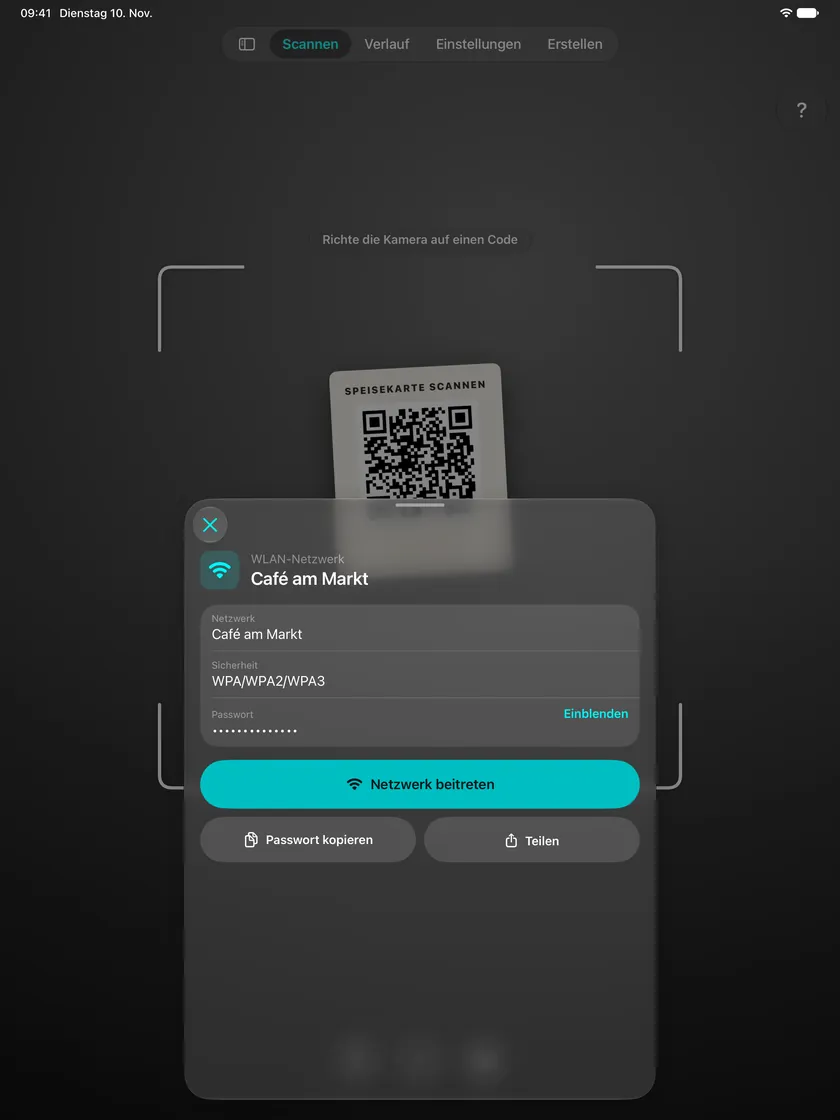
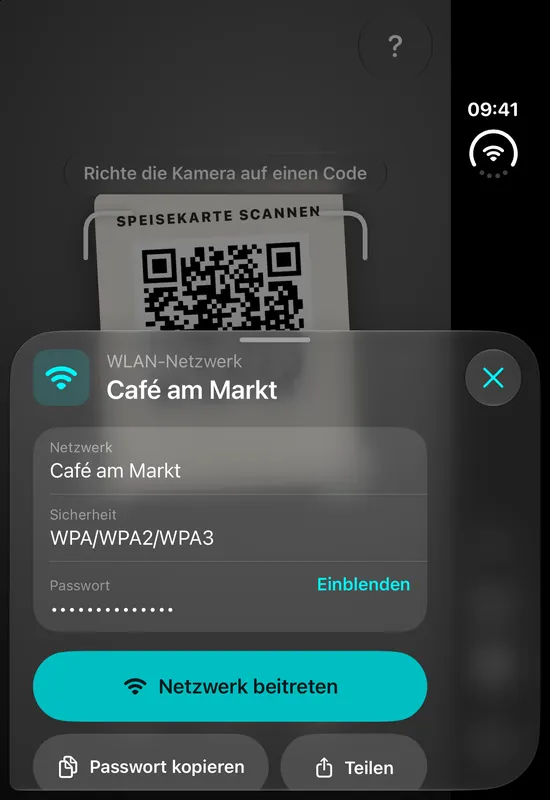
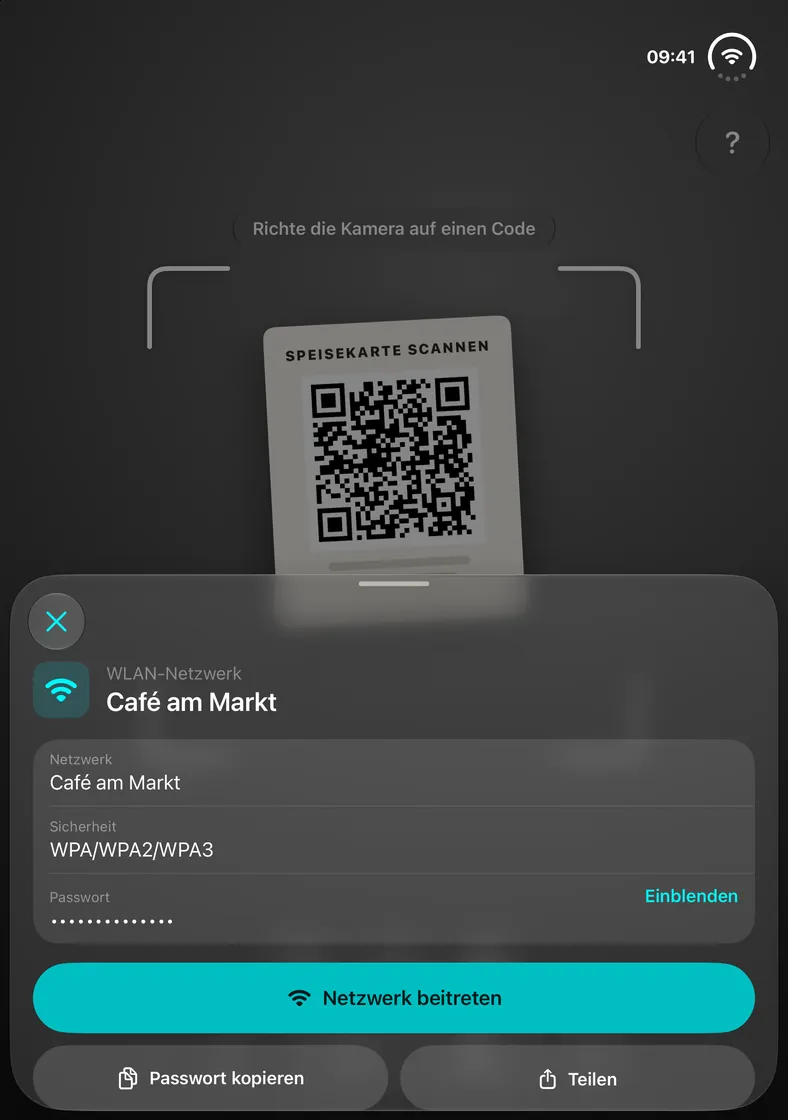
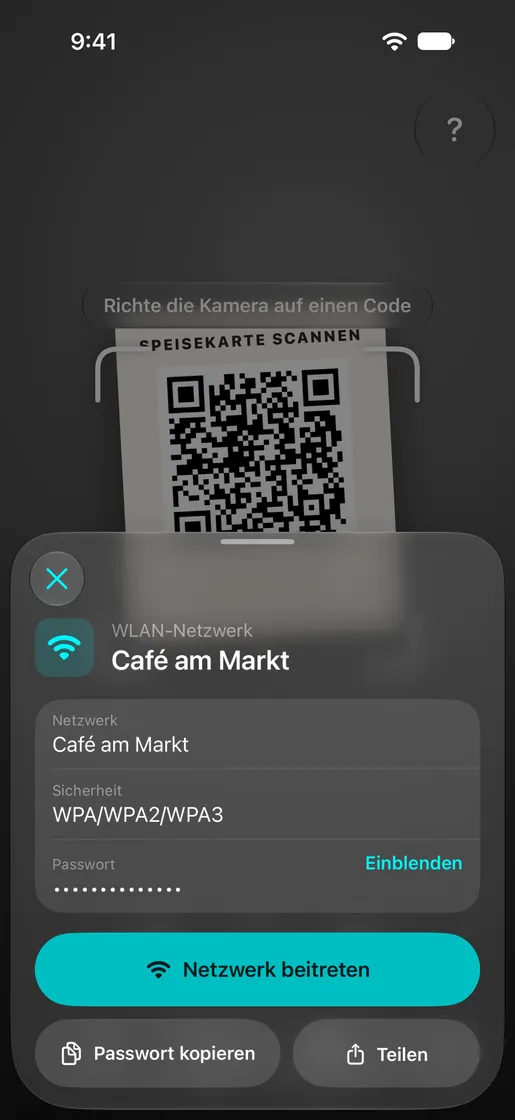
Scan QR — Scannen
Scanne QR-Codes und Barcodes
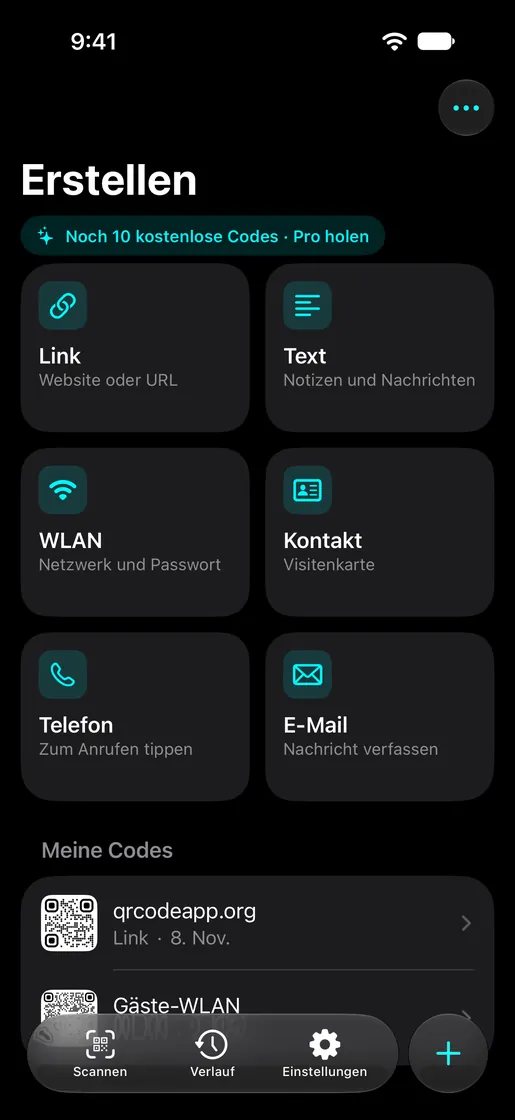
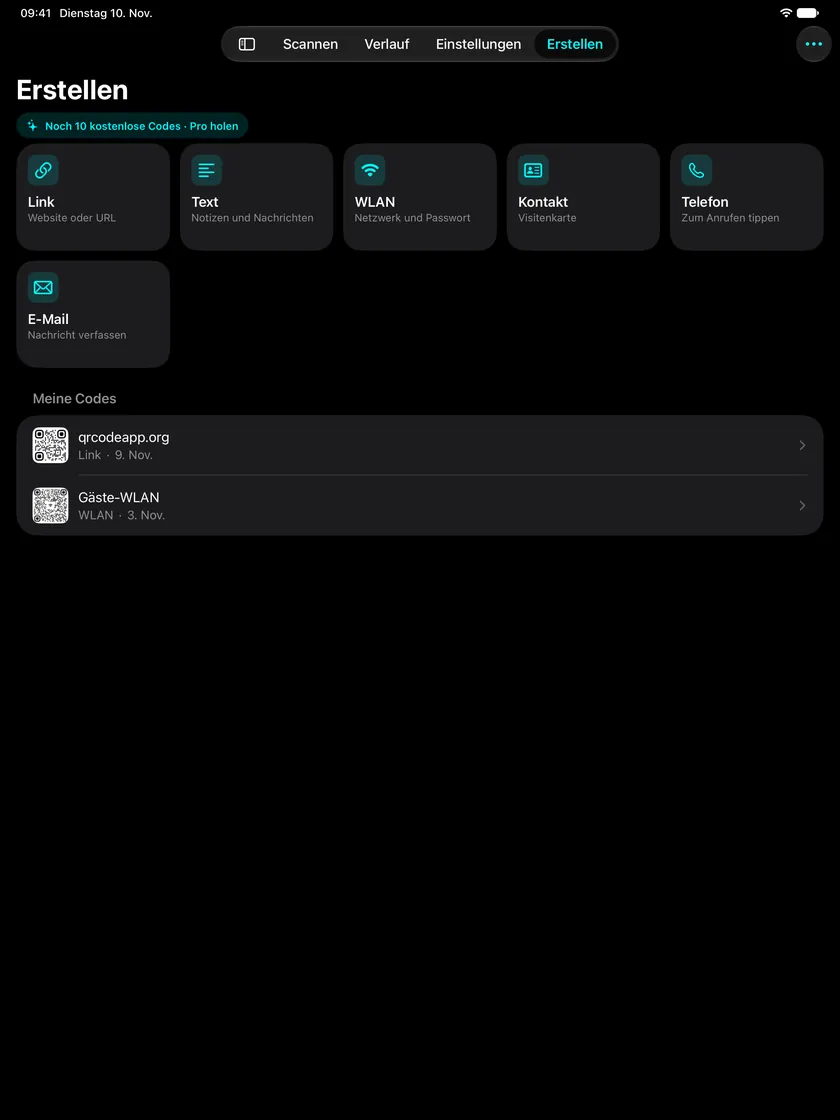
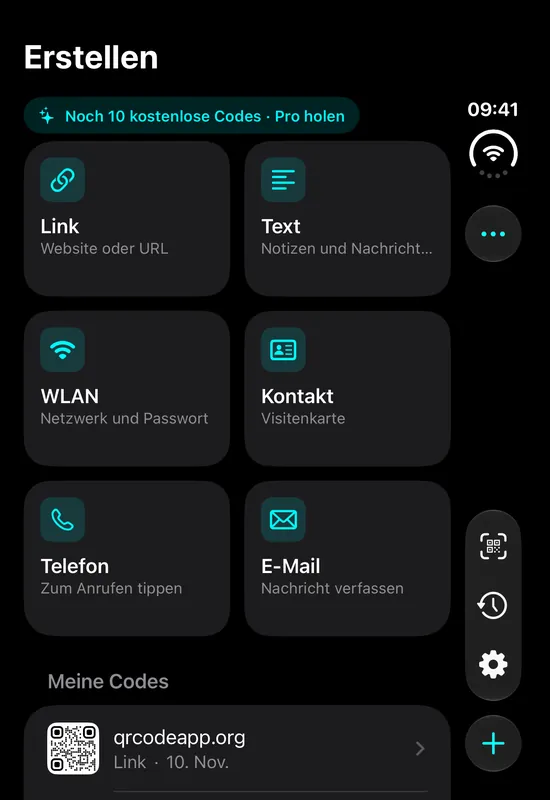
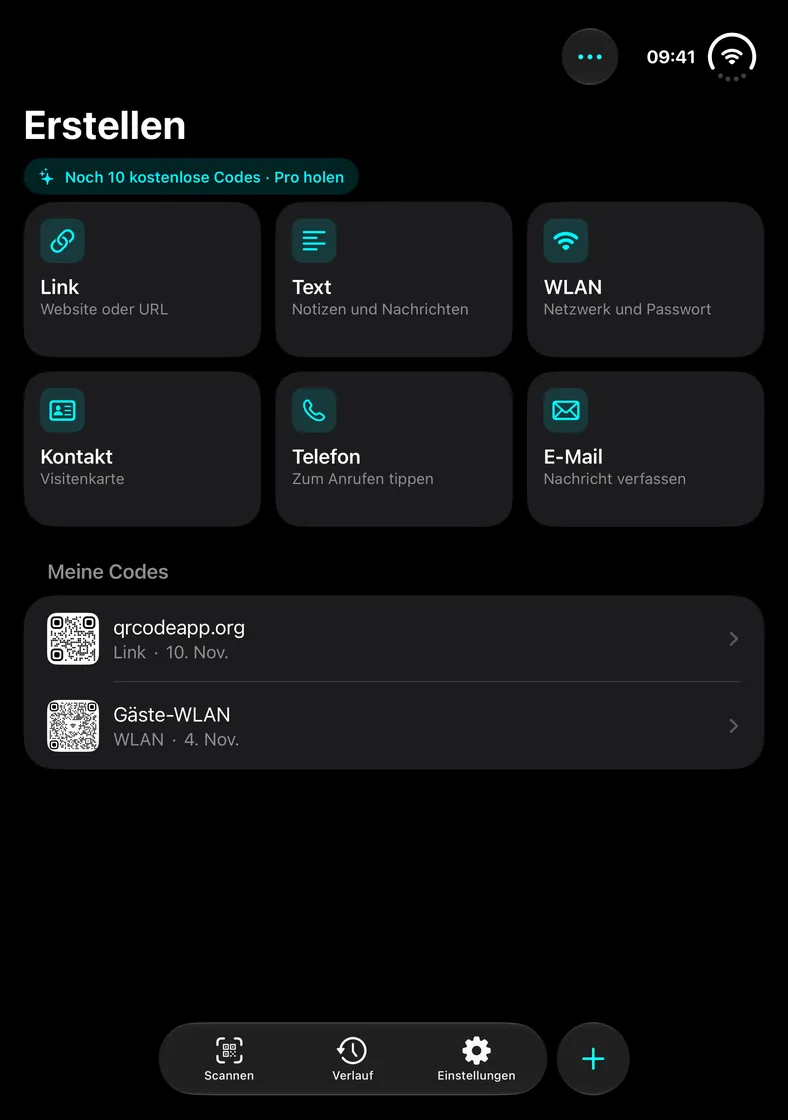
Scan QR — Erstellen
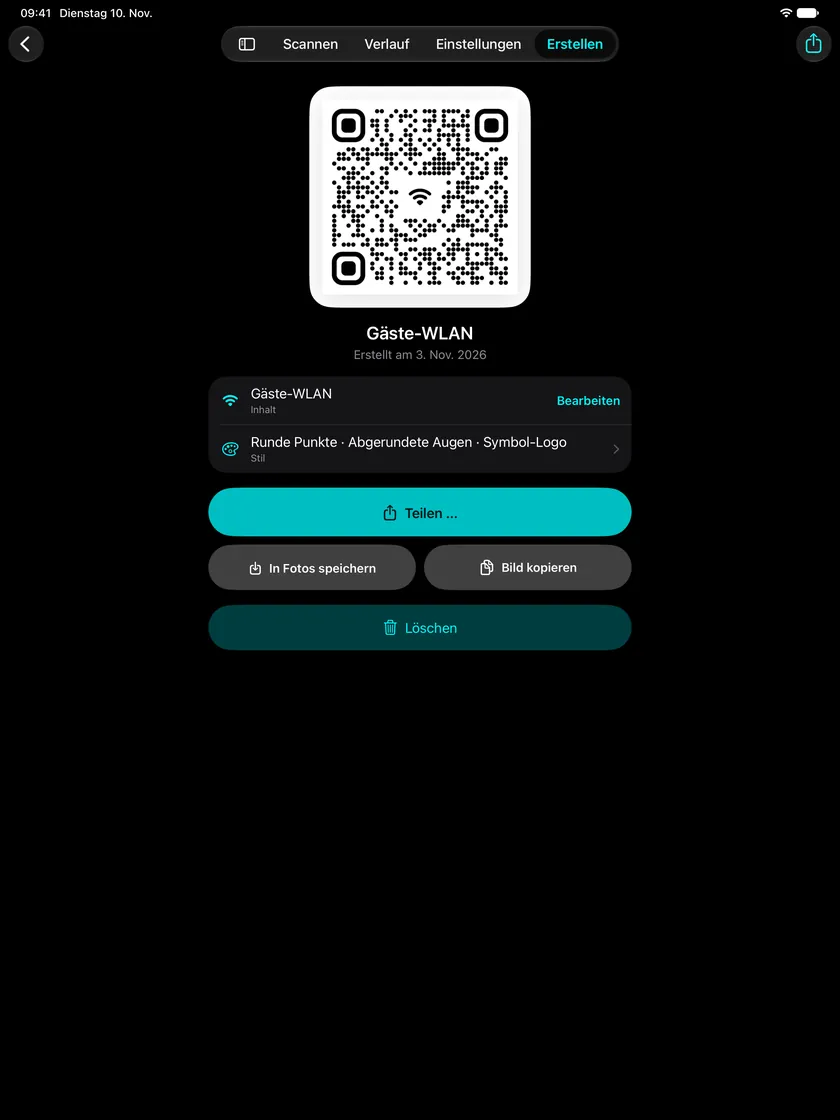
Erstelle QR-Codes für WLAN und Links
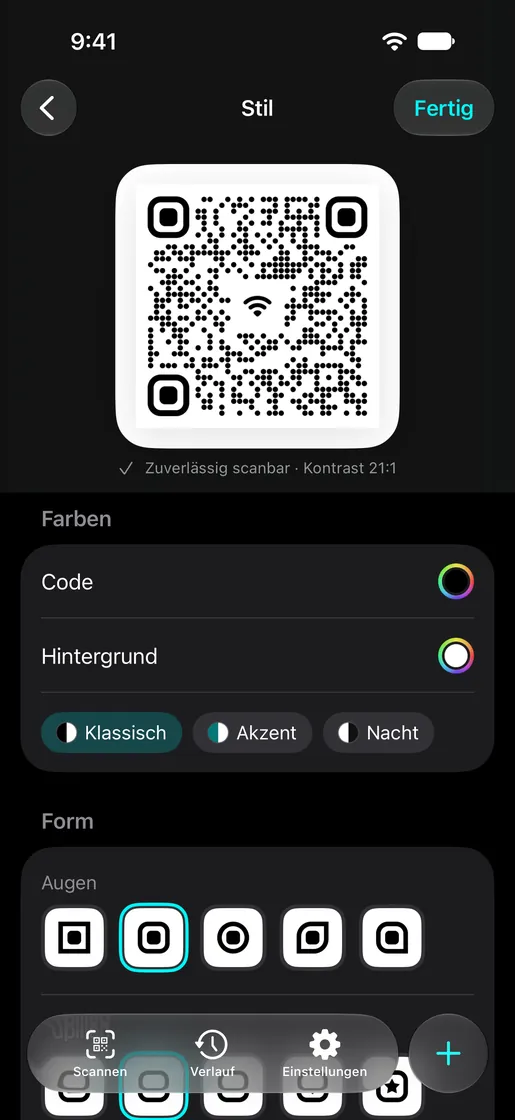
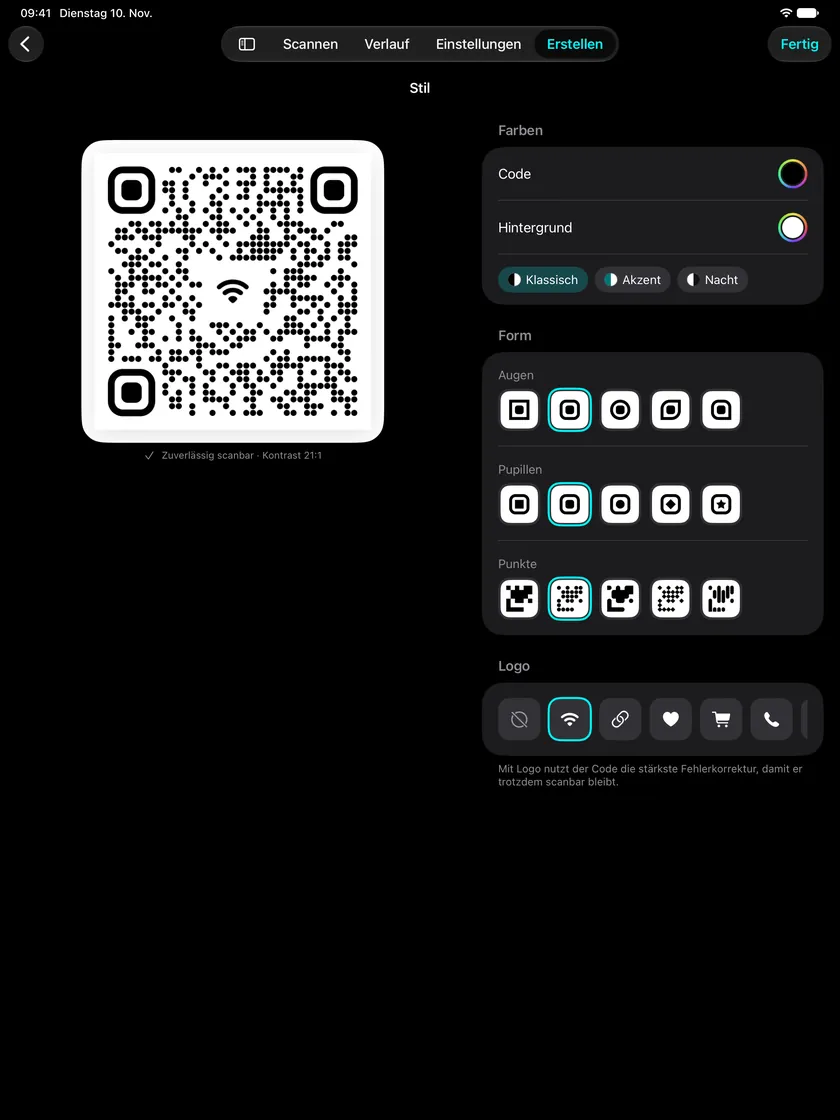
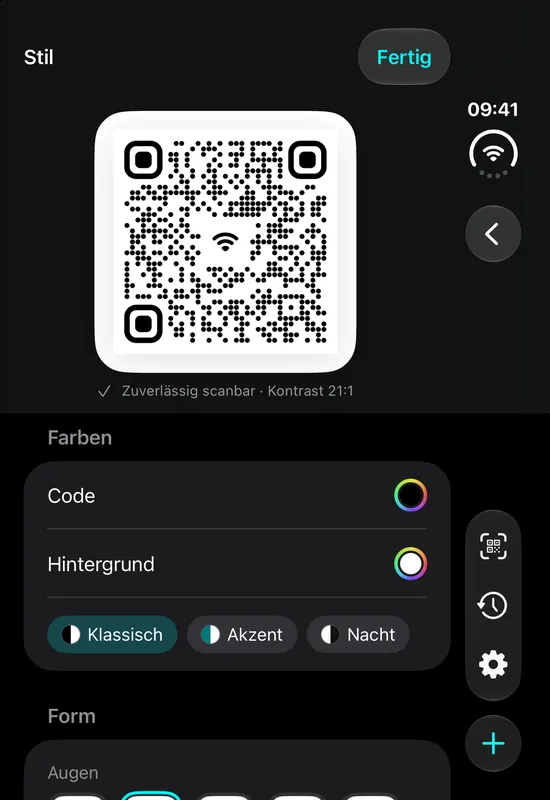
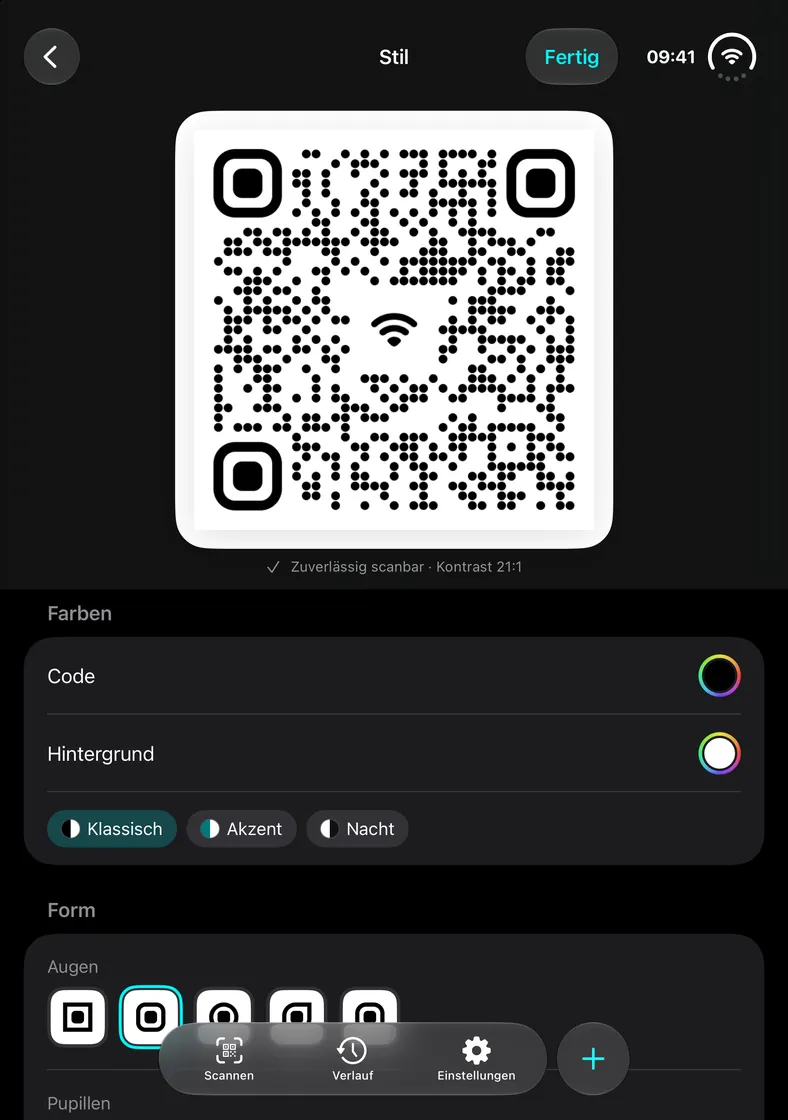
Scan QR — Stil
Gestalte mit Farben, Formen und Logo
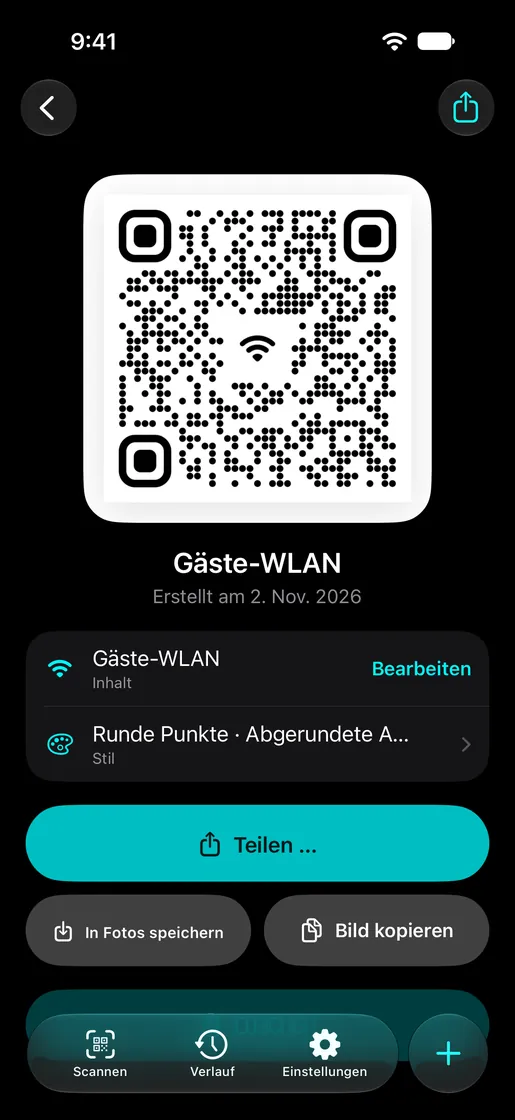
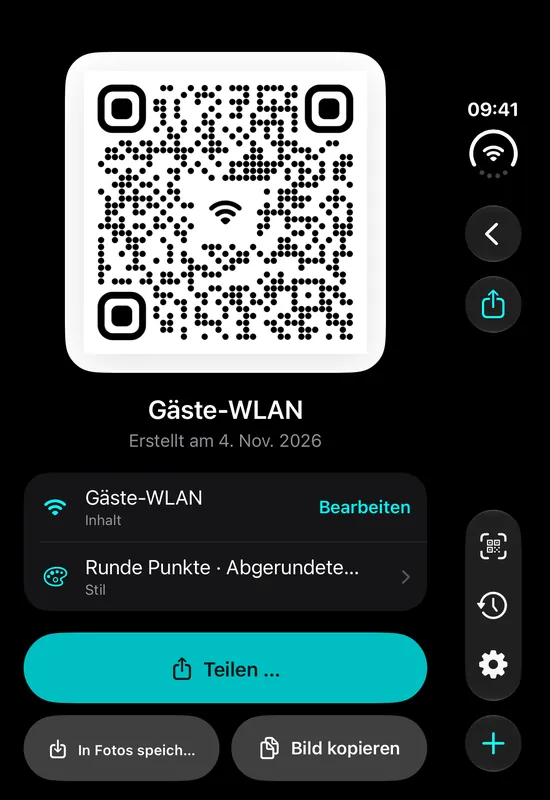
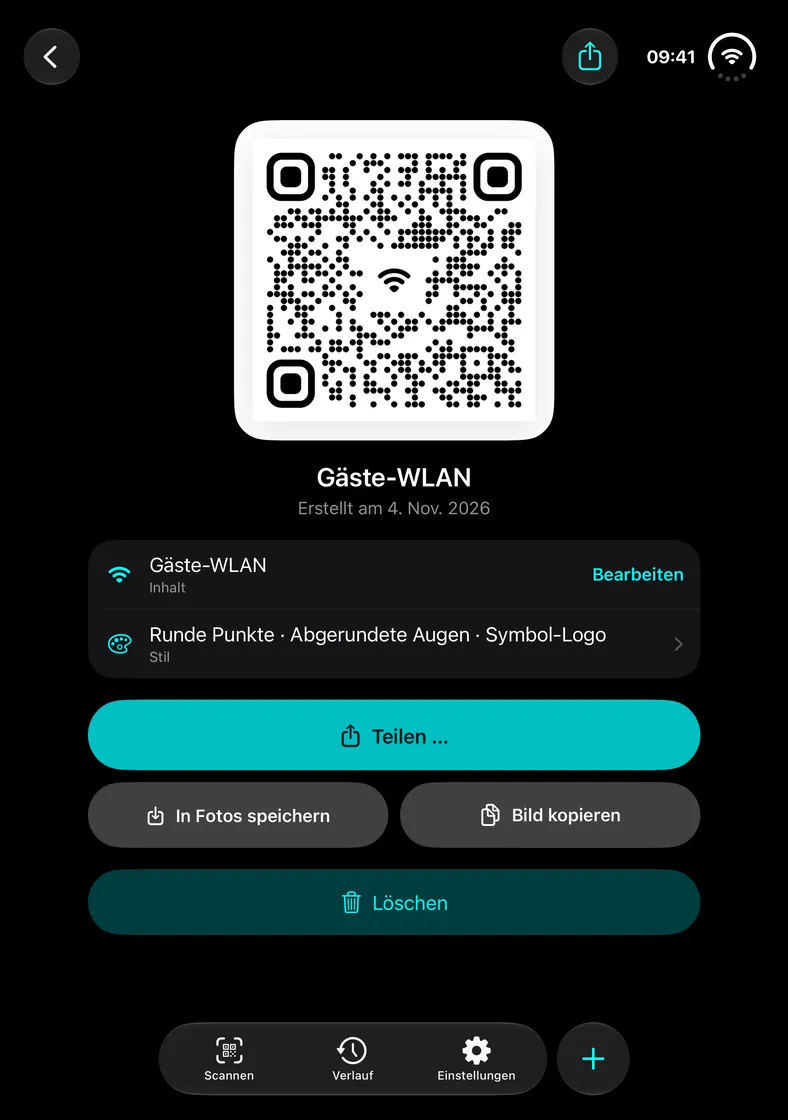
Scan QR — Meine Codes
Teile oder drucke deinen Code
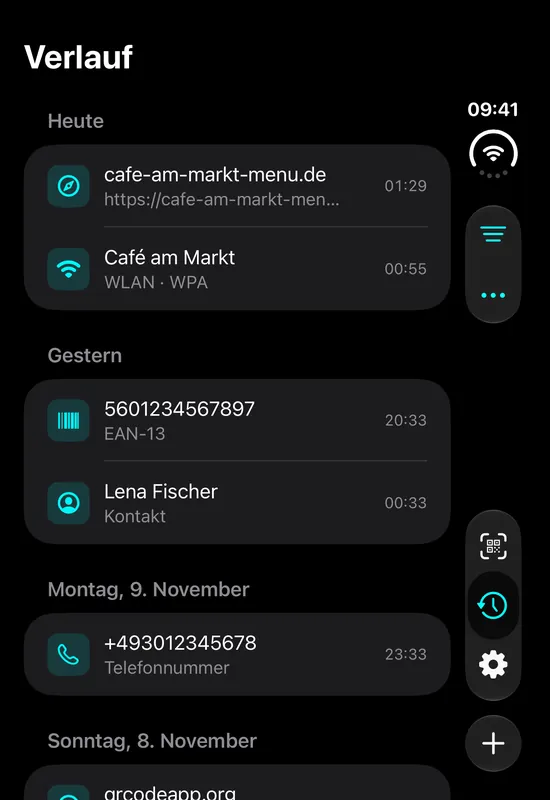
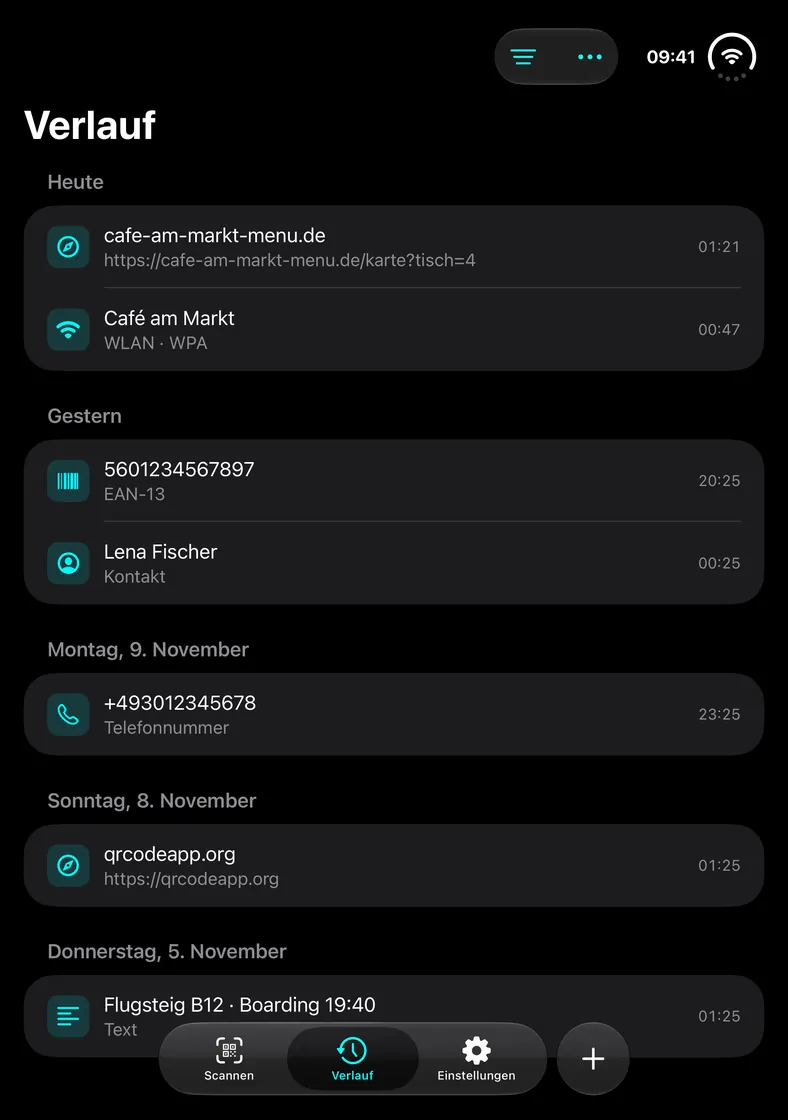
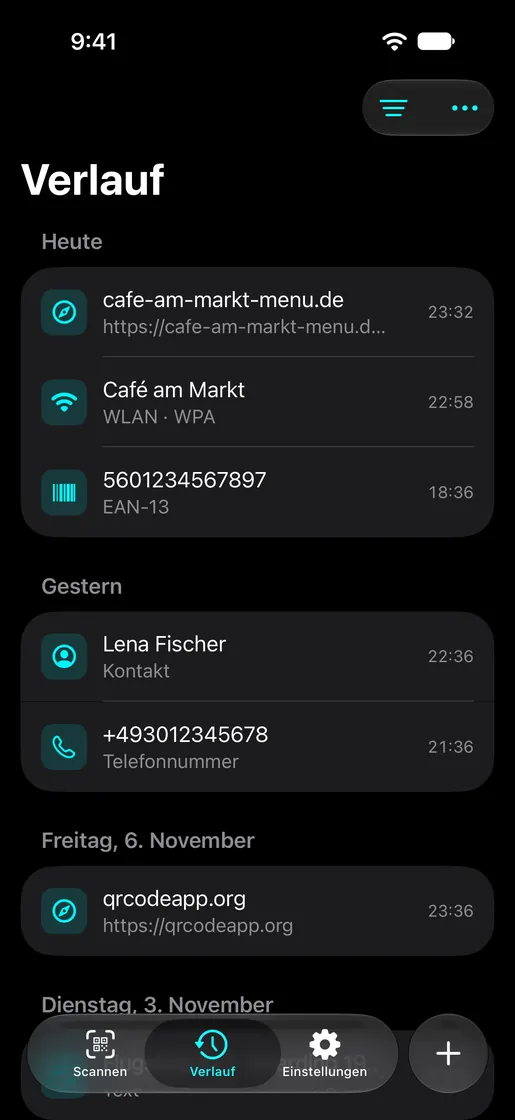
Scan QR — Verlauf
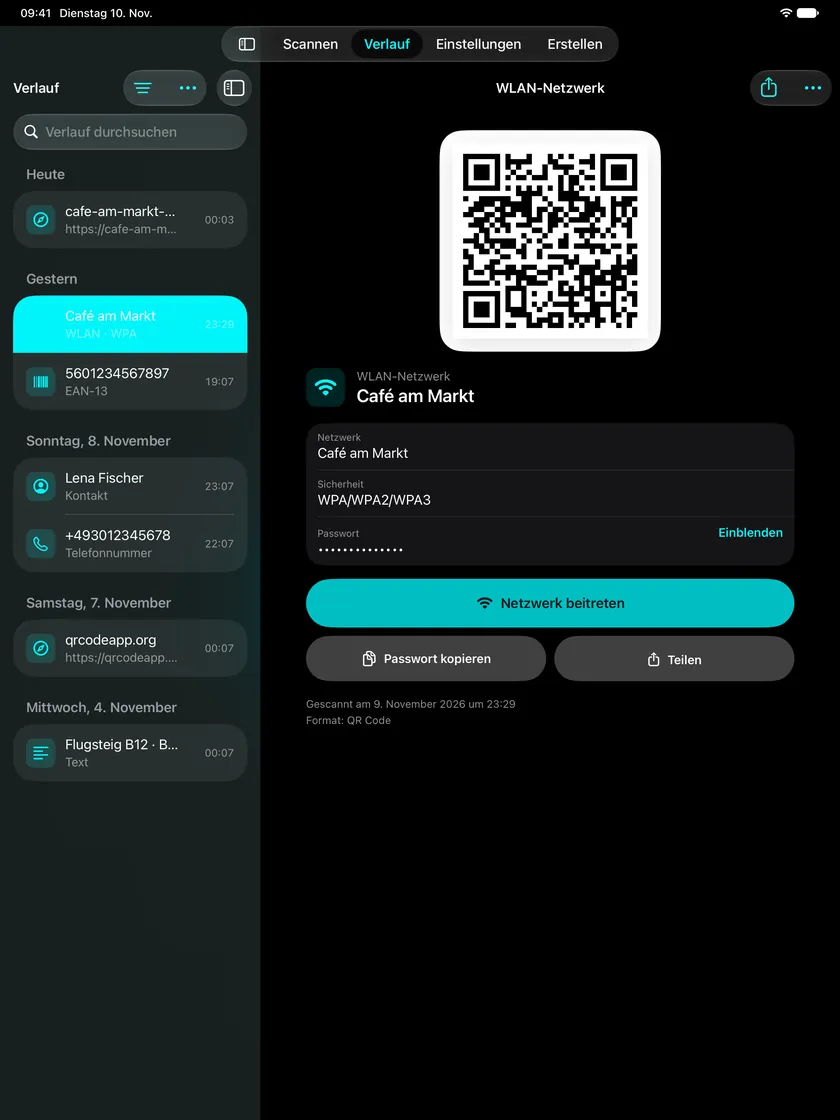
Behalte jeden Scan im Verlauf
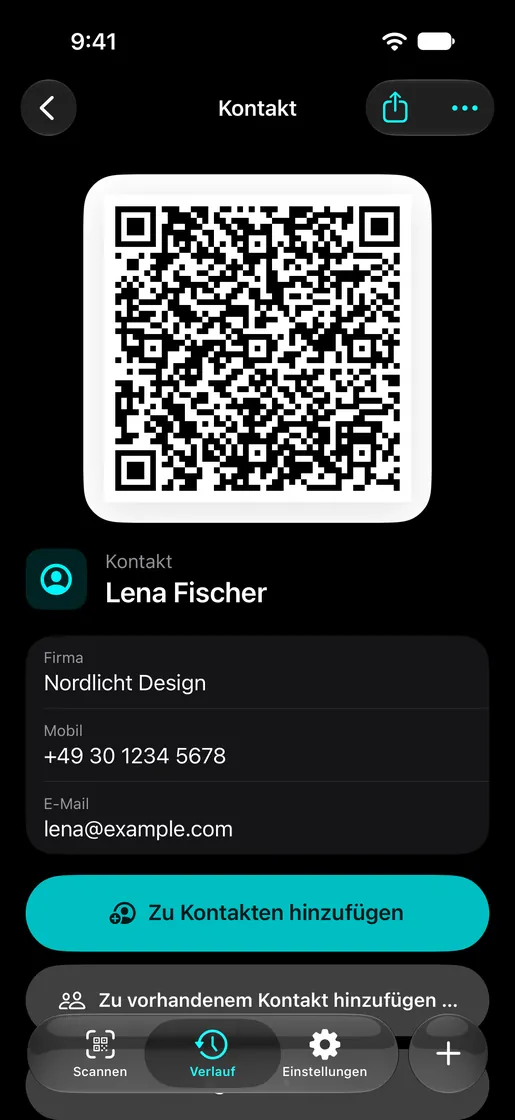
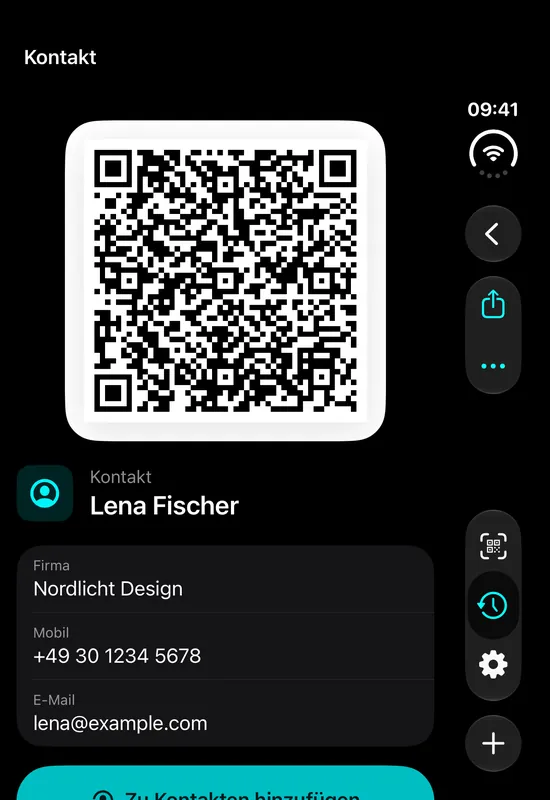
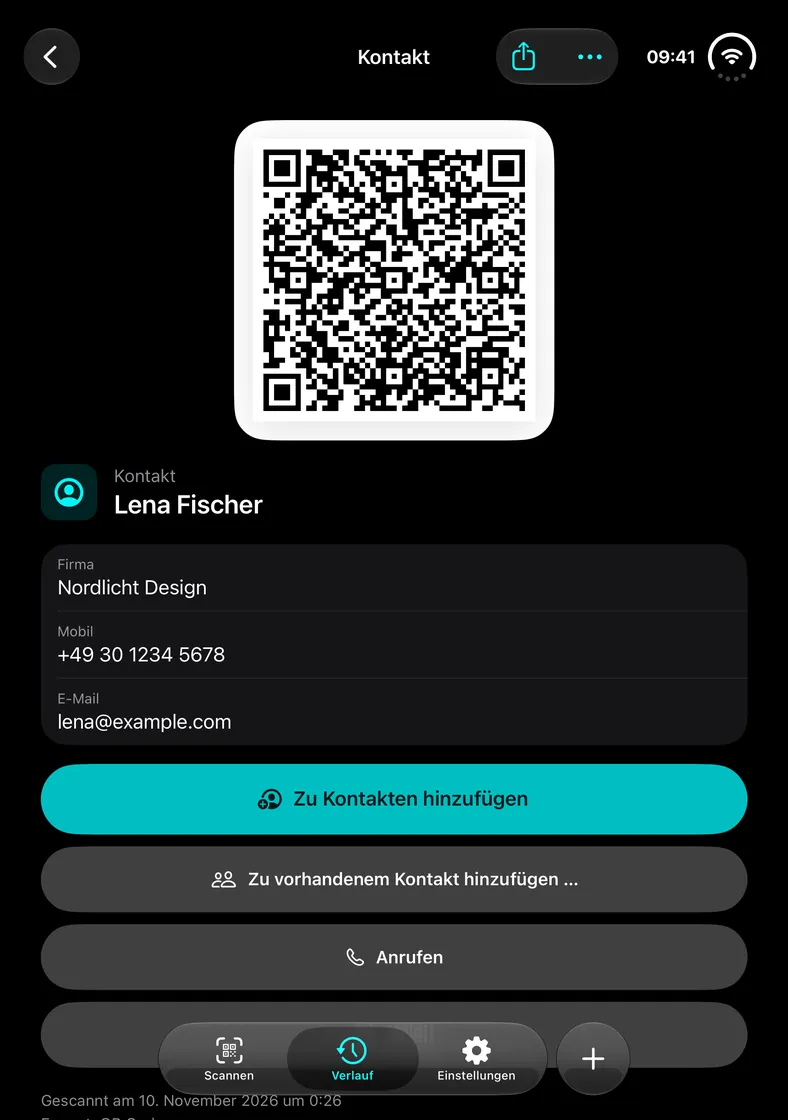
Scan QR — Verlauf: Kontakt
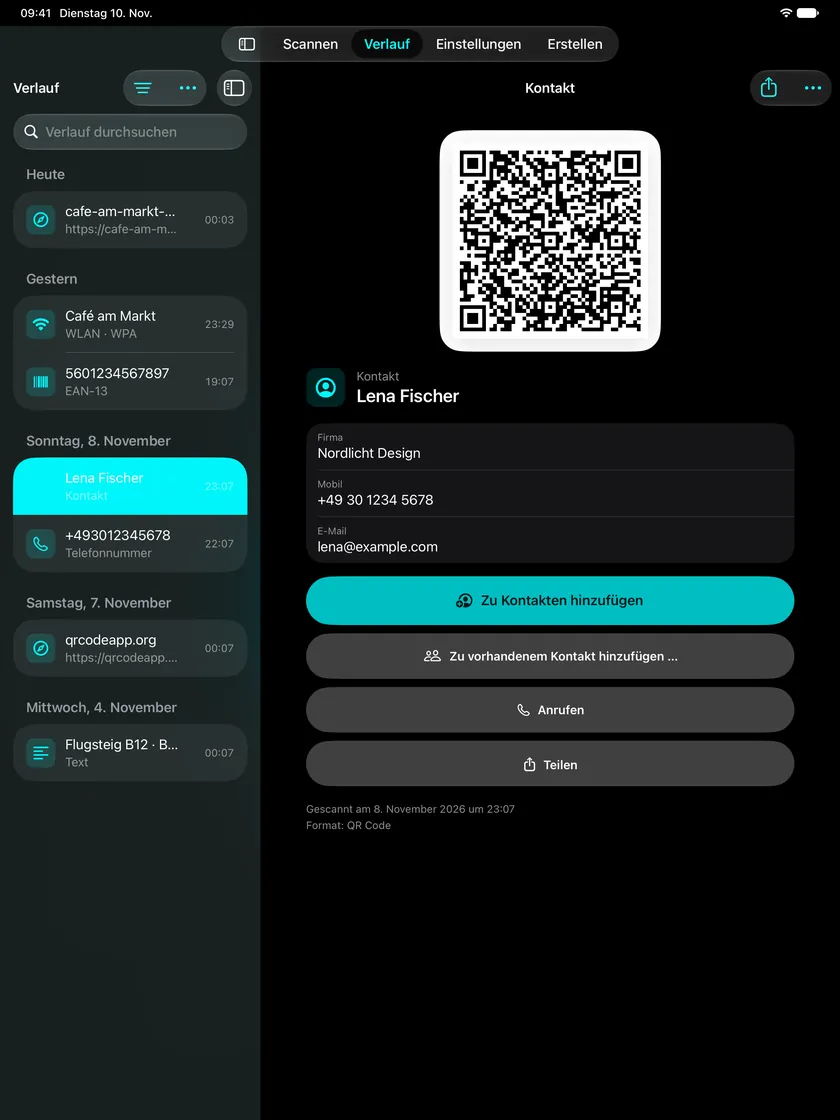
Speichere Kontakte mit einem Tipp
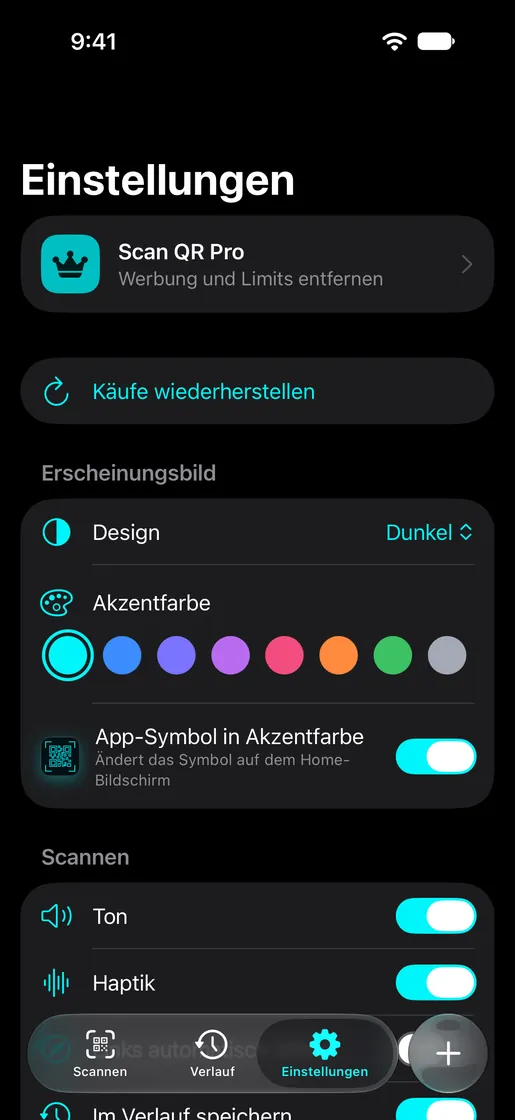
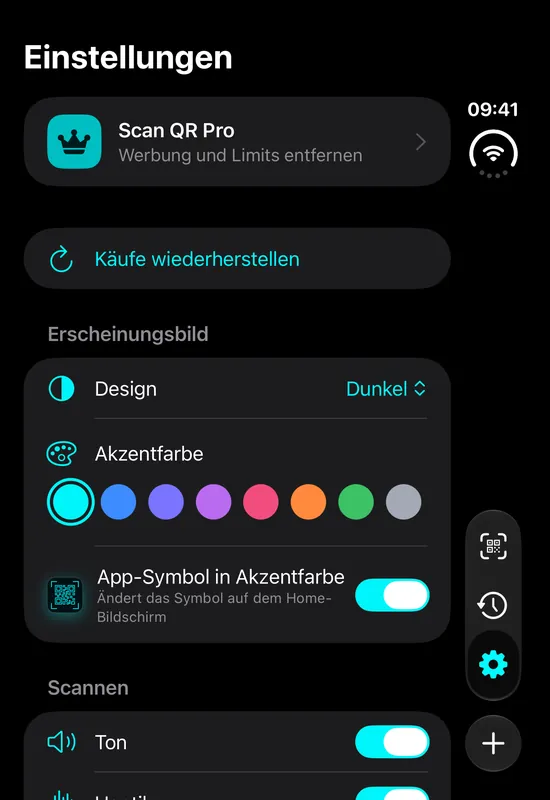
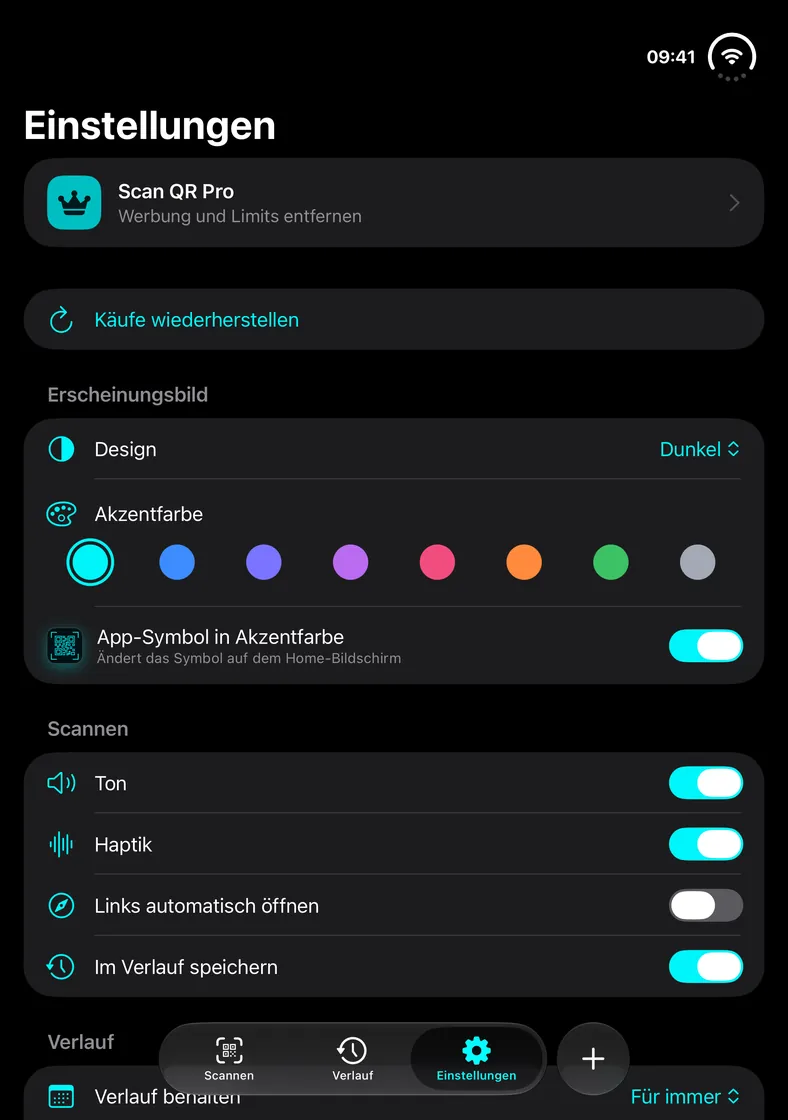
Scan QR — Einstellungen
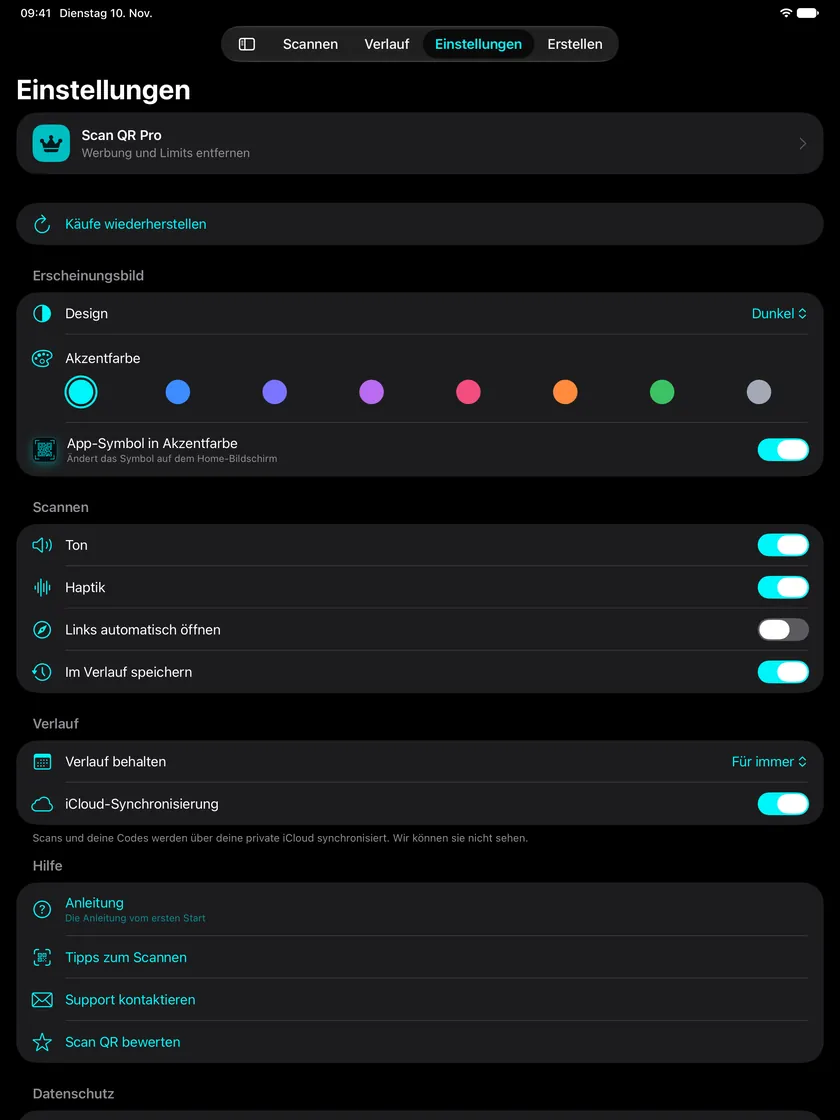
Wähle Design und Akzentfarbe
Scan QR — Scannen
Scanne QR-Codes und Barcodes
Scan QR — Erstellen
Erstelle QR-Codes für WLAN und Links
Scan QR — Stil
Gestalte mit Farben, Formen und Logo
Scan QR — Meine Codes
Teile oder drucke deinen Code
Scan QR — Verlauf
Behalte jeden Scan im Verlauf
Scan QR — Verlauf: Kontakt
Speichere Kontakte mit einem Tipp
Scan QR — Einstellungen
Wähle Design und Akzentfarbe
Scan QR — Scannen · iPhone Duo, zugeklapptScan QR — Scannen · iPhone Duo, aufgeklappt
Scanne QR-Codes und Barcodes
Scan QR — Erstellen · iPhone Duo, zugeklapptScan QR — Erstellen · iPhone Duo, aufgeklappt
Erstelle QR-Codes für WLAN und Links
Scan QR — Stil · iPhone Duo, zugeklapptScan QR — Stil · iPhone Duo, aufgeklappt
Gestalte mit Farben, Formen und Logo
Scan QR — Meine Codes · iPhone Duo, zugeklapptScan QR — Meine Codes · iPhone Duo, aufgeklappt
Teile oder drucke deinen Code
Scan QR — Verlauf · iPhone Duo, zugeklapptScan QR — Verlauf · iPhone Duo, aufgeklappt
Behalte jeden Scan im Verlauf
Scan QR — Verlauf: Kontakt · iPhone Duo, zugeklapptScan QR — Verlauf: Kontakt · iPhone Duo, aufgeklappt
Speichere Kontakte mit einem Tipp
Scan QR — Einstellungen · iPhone Duo, zugeklapptScan QR — Einstellungen · iPhone Duo, aufgeklappt
Wähle Design und Akzentfarbe
So funktioniert’s

In drei Sekunden vom Code zur Aktion

  1. 1
    Kamera ausrichten
    Du musst nichts drücken – der Code wird gelesen, sobald er im Bild ist.
  2. 2
    Inhalt prüfen
    Links, WLAN, Kontakte und Barcodes werden klar angezeigt, bevor irgendetwas passiert.
  3. 3
    Mit einem Tipp handeln
    Link öffnen, mit dem Netzwerk verbinden, Kontakt speichern – oder teilen.
Scan QR Pro

Alles, ohne Limits

Wochen- oder Jahresabo in der App. Kündigen kannst du jederzeit über dein Konto im App Store oder bei Google Play.

  • Keine Werbung
  • Unbegrenzt viele Codes
  • Eigenes Logo auf Codes
  • Verlauf als CSV exportieren
Datenschutz

Von Grund auf privat

Gescannt wird auf deinem Gerät, und dein Verlauf bleibt auf deinen Geräten. Unsere eigenen Server stehen in der EU, und wir verkaufen niemals Daten. Datenschutzerklärung lesen.

FAQ

Fragen und Antworten

Ist Scan QR kostenlos?
Ja. Scannen ist kostenlos und unbegrenzt. Die kostenlose Version zeigt Werbung, und du kannst 10 Codes erstellen; Pro entfernt Werbung und Limits.
Funktioniert die App offline?
Ja. Scannen, Codes erstellen und dein Verlauf funktionieren ohne Internet.
Welche Codes kann die App lesen?
QR, Data Matrix, Aztec, PDF417, EAN-8, EAN-13, UPC-A, UPC-E, Code 39, Code 93, Code 128, ITF und Codabar.
Öffnet ein Code von selbst eine Website?
Nur wenn du das willst. Standardmäßig siehst du zuerst den Inhalt und entscheidest selbst. Soll es schneller gehen, aktiviere Einstellungen → Links automatisch öffnen.
Wie lese ich einen Code aus einem Screenshot oder Foto?
Tippe im Scanner auf das Fotosymbol und wähle das Bild aus. Oder tippe in „Fotos“ oder einer anderen App auf Teilen → QR-Code scannen.
Wird mein Verlauf zwischen meinen Geräten synchronisiert?
Auf iPhone und iPad – ja, über deine eigene iCloud, wenn iCloud für Scan QR aktiviert ist. Der Verlauf liegt in deinem privaten iCloud-Speicher, auf den wir keinen Zugriff haben.
Ich aktualisiere von Version 1. Bleibt mein Verlauf erhalten?
Ja. Beim ersten Start übernimmt Version 2 deine Scans, deine erstellten Codes, deine restlichen kostenlosen Codes und deine gewählte Farbe. Version 2 erfordert iOS 26 oder neuer; auf älteren Systemen funktioniert Version 1 weiter.
Sammelt Scan QR meine Daten?
Was du scannst, verlässt dein Gerät nur, wenn du es teilst. Wir erfassen Nutzungsstatistiken und Absturzberichte auf unseren eigenen Servern in der EU – die Statistiken kannst du unter Einstellungen → Datenschutz ausschalten. Die kostenlose Version zeigt Werbung; Details findest du in der Datenschutzerklärung.
Wie kündige ich Pro?
In deinen Abos im App Store oder bei Google Play. In der App: Einstellungen → Abo verwalten.
Ich habe Pro gekauft, aber es ist nicht aktiv.
Tippe auf Einstellungen → Käufe wiederherstellen, während du mit demselben Apple Account angemeldet bist, mit dem du gekauft hast. Wenn das nicht hilft, schreib uns.
Gibt es eine Android-Version?
Sie ist in Arbeit – bald bei Google Play.
Support

Brauchst du Hilfe?

In der App: Einstellungen → Anleitung und Tipps zum Scannen. Kommst du nicht weiter? Schreib uns.

Schreib an support@qrcodeapp.org oder sende uns hier eine Nachricht.